제목 그대로 오늘은 공부를 시작하기에 앞서서 공부할 수 있는 환경을 만드는 세팅을 알아봅시다.
다음과 같은 순서로 환경을 조성하면 됩니다. 저는 windows 11을 쓰고 있기 때문에 이에 맞춰서 설명드리겠습니다.
0. file download
1. WSL
2. MobaXterm
3. vivado 설치
4. 자동 source
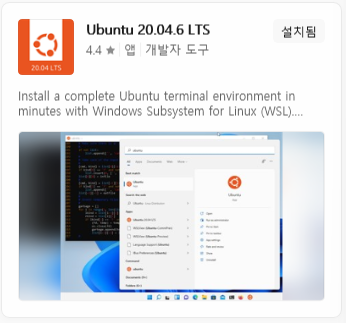
먼저 Microsoft Store에서 wsl을 검색하면 다음과 같은 화면이 나올 겁니다.

이 중에서 Ubuntu 20.04.6 LTS를 설치하시면 됩니다.
WSL을 설치하면서 이제 Vivado ml을 다운로드하러 가시면 됩니다. 링크는 Downloads (xilinx.com)
Downloads
Vivado, Vitis, Vitis Embedded Platform, PetaLinux, Device models
www.xilinx.com
리눅스 환경에서 설치를 할 것이기 때문에
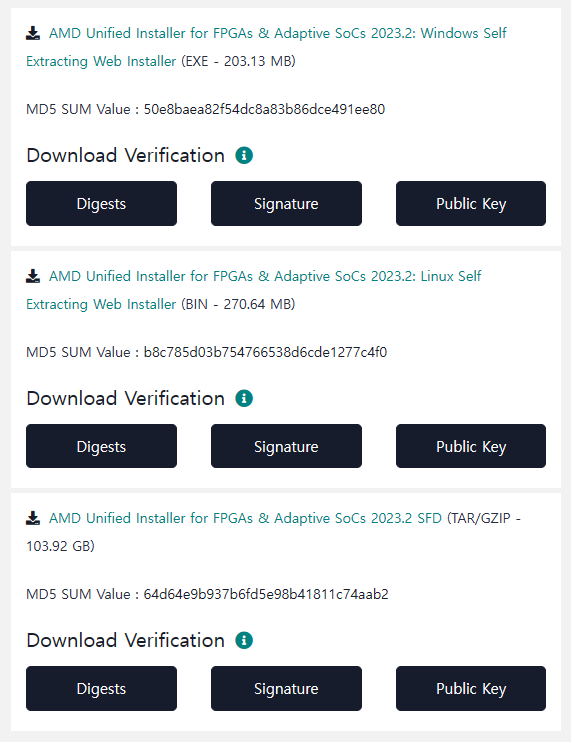
두번째 파일을 다운로드 하시면 됩니다.

위 항목들을 작성하시고 다운로드를 누르시면 됩니다.
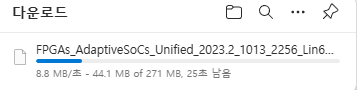
다운을 받으면서 또 하나를 더 다운받을 겁니다.
구글에 mobaxterm을 검색하시면 됩니다. 링크는 https://mobaxterm.mobatek.net/
MobaXterm free Xserver and tabbed SSH client for Windows
The ultimate toolbox for remote computing - includes X server, enhanced SSH client and much more!
mobaxterm.mobatek.net
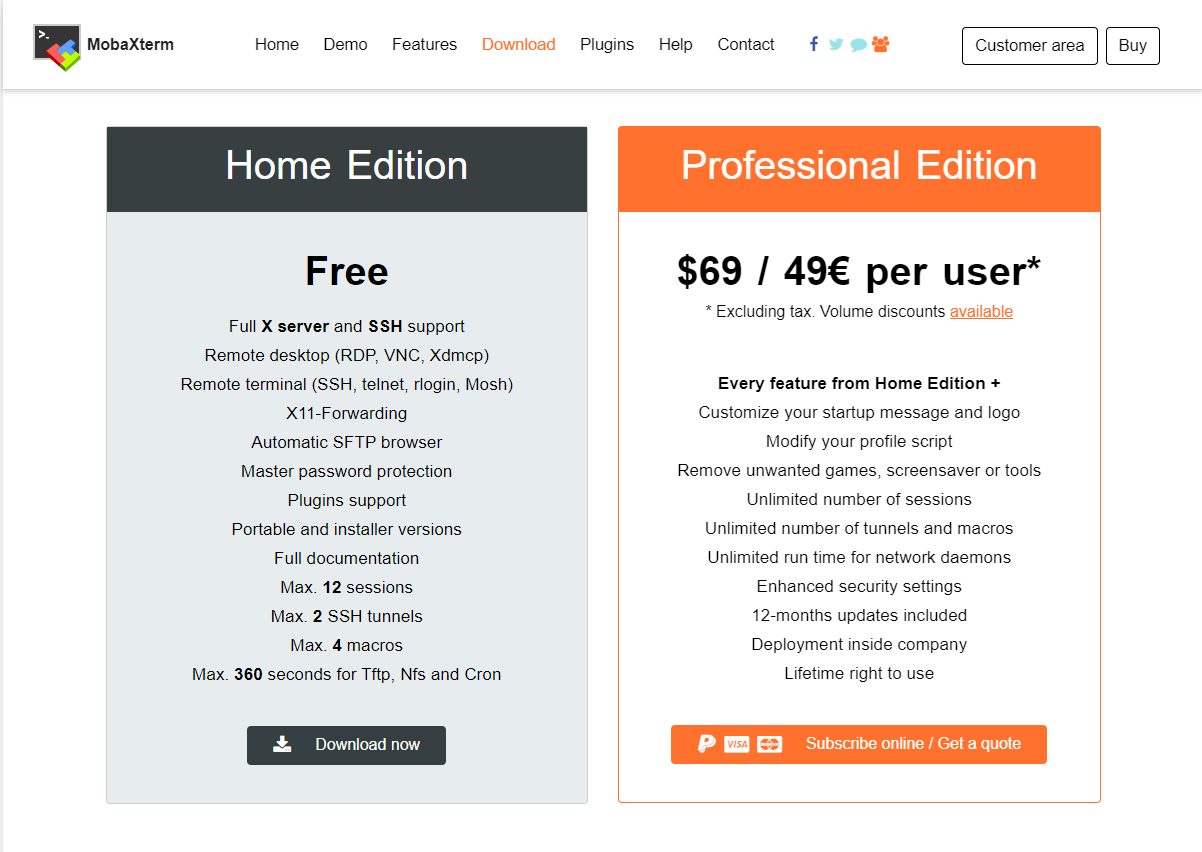
무료로 다운로드 하시면 됩니다.
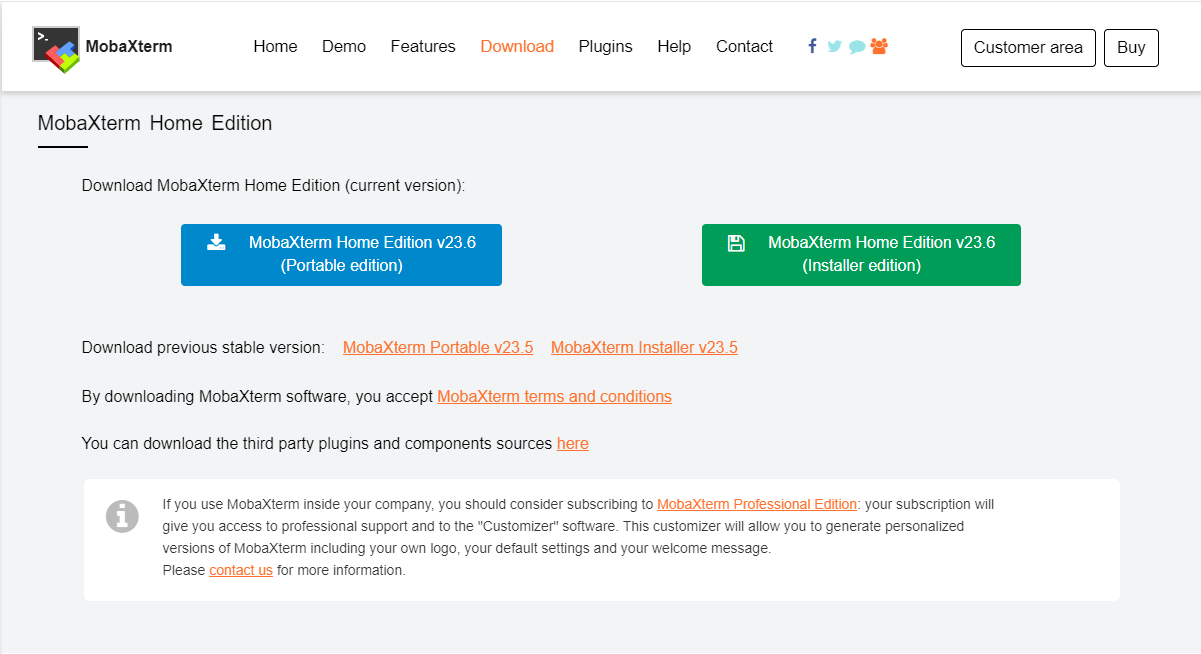
파란색 버튼을 눌러서 다운로드 하시면 됩니다.

아마 이 타이밍이면 WSL이 다 다운로드가 된 상태일 겁니다.이제는 기본 세팅을 해야합니다.
구글에 'linux 커널 업데이트 패키지 다운로드' 검색 후 최상단 microsoft page를 접속합니다.
https://learn.microsoft.com/ko-kr/windows/wsl/install-manual
이전 버전 WSL의 수동 설치 단계
wsl install 명령을 사용하지 않고 이전 버전의 Windows에 WSL을 수동으로 설치하는 방법에 대한 단계별 지침입니다.
learn.microsoft.com
위 순서대로 진행하시면 될 겁니다.
1~3단계는 쉽게 하라는대로 하시면 됩니다.
이 중 4단계 windows 기능 켜기/끄기를 하는 단계에서 약간의 어려움이 생길 수 있습니다.
제어판 >> 프로그램 >> 프로그램 및 기능 >> Windows 기능 켜기/끄기 순으로 들어가셔도 되고
아니면 검색기능을 통해서 Windows 기능 켜기/끄기를 검색하셔도 됩니다.

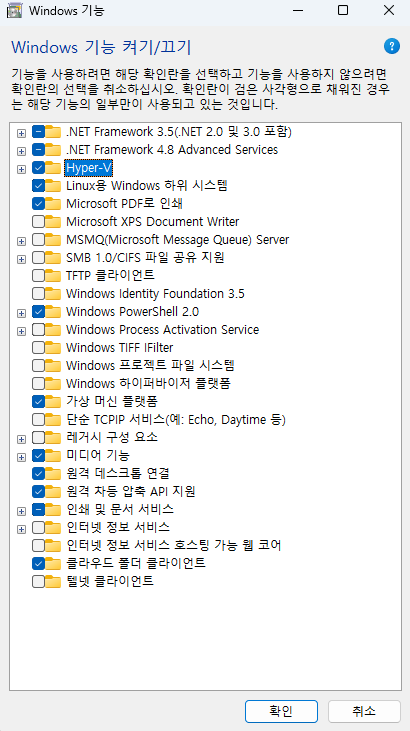
이제 위 항목들 중에서 'Hyper-V', 'Linux용 Windows 하위 시스템', '가상 머신 플렛폼'을 체크합니다.
근데 위 항목 중 'Hyper-V'가 안깔려있는 경우가 있는데 https://forbes.tistory.com/1283를 참고하셔서 설정하시고
재부팅 이후에 다시 Windows 기능 켜기/끄기를 켜서 항목을 체크하시면 됩니다.

여기까지 하시고 이제는 재부팅을 해야합니다.
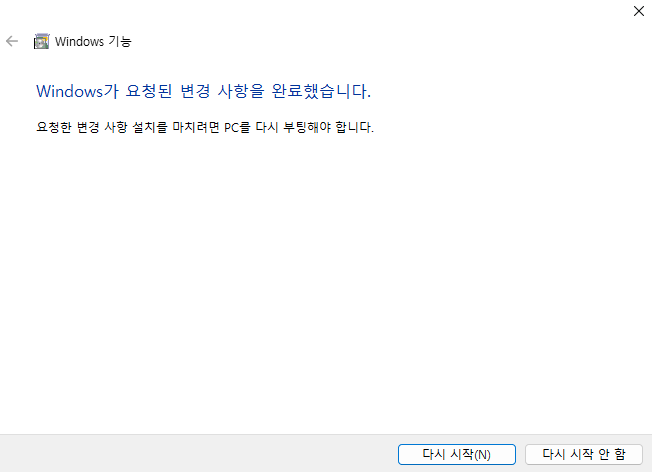
재부팅을 하시고 microsoft store에서 wsl을 실행하면 잘 작동할 겁니다.

열기를 누르시면
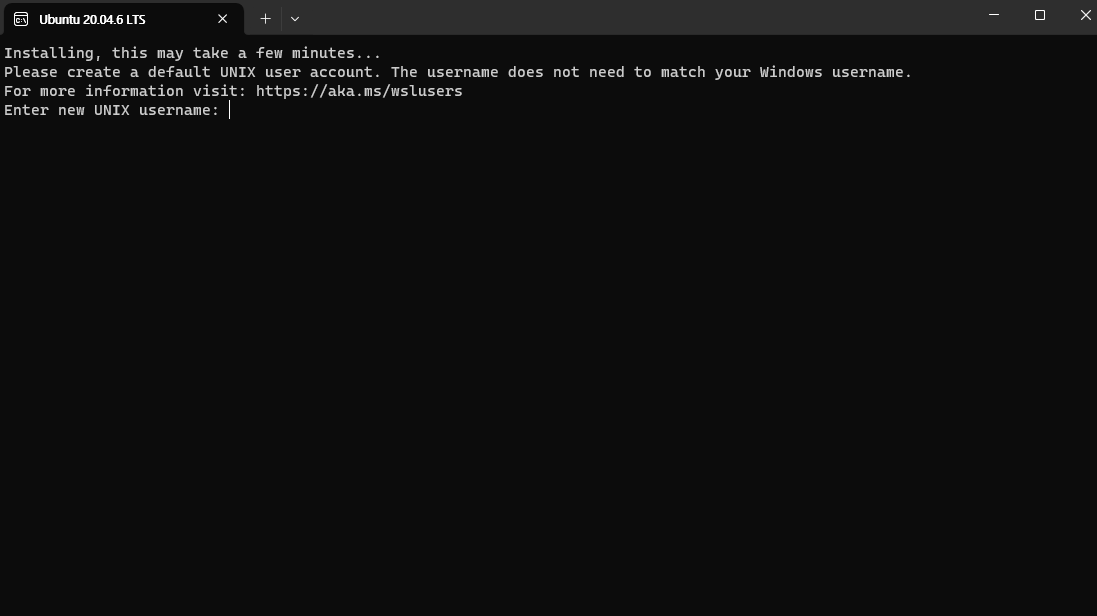
명령창이 잘 뜨는 것을 확인할 수 있습니다.
근데 여기서 에러가 뜨면 에러코드를 구글에 검색하셔서 해결하시면 됩니다.
아마 윈도우11인데 윈도우10에서만 실핼할 수 있는 wsl2까지 다운로드 하셔서 그런거라서

요걸 다운로드하시면 해결됩니다. 다른 문제일 수도 있으니 에러코드를 검색하시고 해결하기는게 가장 좋습니다.
명령창이 잘 실행되셨다면 username과 password를 설정하시고 다음 창이 뜰겁니다.
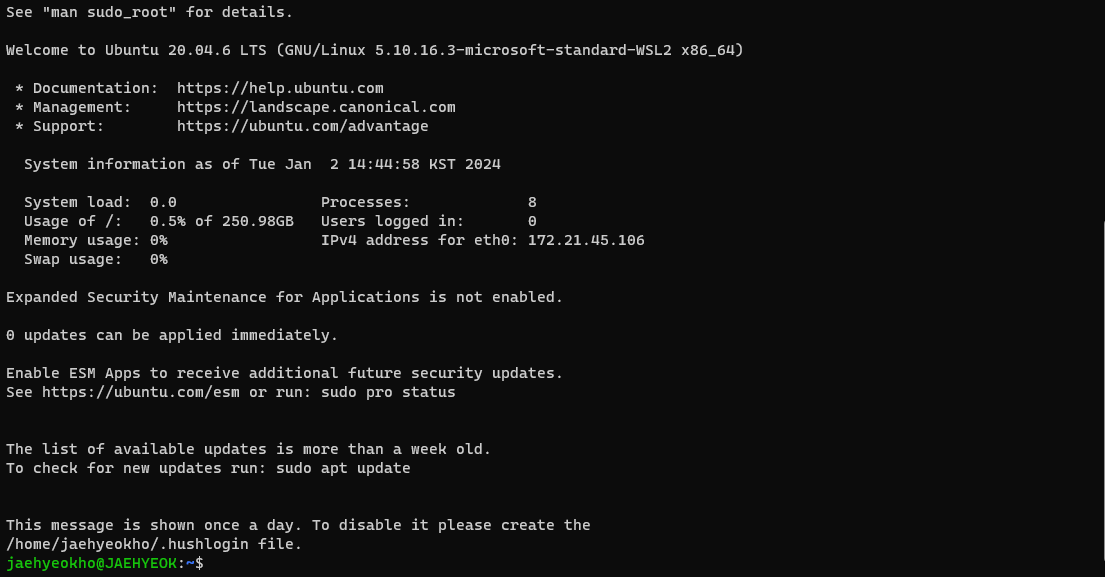
이 시점에서 moxterm을 압축풀어서 실행해보겠습니다.

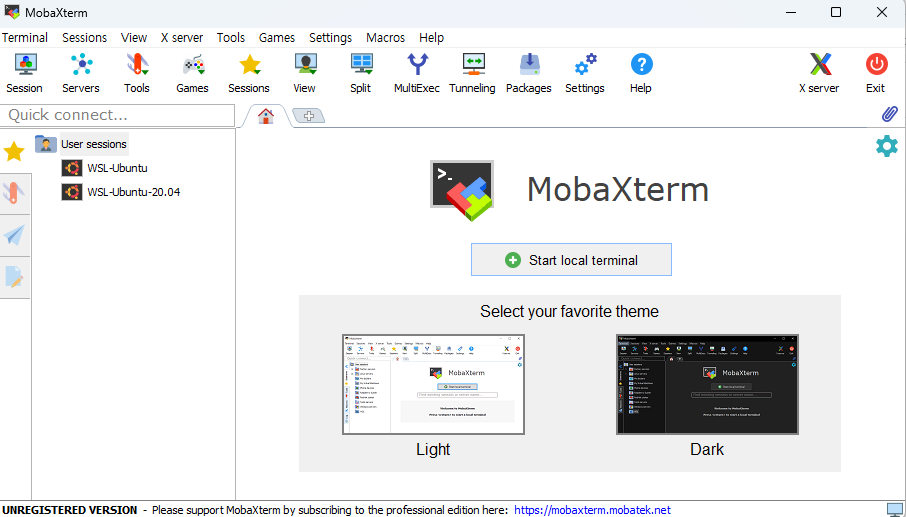

이 시점부터 리눅스 환경에 들어온 것이라고 생각하시면 됩니다.
이제 본격적인 설치를 해보겠습니다.
저는 Terminal 상에서 Command line을 치면서 설치하구요
여러분들은 여기서 cammand를 복사 붙여넣기 하시면 됩니다. 여러분들의 타이핑을 줄일 수 있습니다.
해당 키워드를 ctrl + v로 복사하시고, MobaXterm의 command 부분에 마우스 휠 가운데 버튼을 눌러서 붙여넣기 해주시면 됩니다.(간혹 마우스의 우클릭이 붙여넣기인 경우도 있습니다.)
리눅스를 처음 써보신다면, 어려움이 예상됩니다. 하지만 차근차근 따라하고 모르는 부분은 찾아서 검색하신다면 충분히 설치하실 수 있습니다. 현실은 이것보다도 어려운 것들이 많으니까요...
WSL 실행 이후 사용했던 command line입니다.
여기서 #은 주석(comment)이므로, 여러분의 command line에 사용하시면 안됩니다.
여러분들의 최종 목표는 Terminal의 Command line에서 Vivado&f를 실행하여, 다음과 같은 화면을 보시면 됩니다. 설치 작업 완료입니다.

Step 1. 기본작업
sudo passwd # root 계정 (administrator 와 유사) 의 비밀번호를 설정.
lsb_release -a # 설치된 OS 버전 확인.
ls -al # 현재 폴더 내의 파일 및 폴더 list 출력
pwd # 현재 폴더 경로 확인.
mkdir tools # 현재 폴더안에 "tools" 라는 폴더를 생성
explorer.exe . # WSL 의 파일시스템을 windows 폴더로 Open 하기 위해 사용.
# 설치파일 복사. Xilinx_Unified_2020.2_1118_1232_Lin64.bin
sudo apt-get update # apt-get 파일리스트 update
sudo apt upgrade -y
sudo apt install gcc -y # gcc 설치
sudo apt install g++ -y # g++ 설치
sudo apt install unzip -y # unzip 설치
sudo apt-get install libtinfo5 libncurses5 libxrender1 -y # vivado 구동을 위한 library 설치
sudo apt install libncurses5-dev libncursesw5-dev libtinfo-dev -y
sudo apt install ncurses-compat-libs # 안하셔도 됩니다!! 스킵.
Step 2. command line으로 vivadp 설치
su # root 계정으로 전환.
rm Xilinx_Unified_2020.2_1118_1232_Lin64.bin:Zone.Identifier # explorer.exe 의 폴더로
복사하면 생기는 불필요 파일. 이를 삭제
./Xilinx_Unified_2020.2_1118_1232_Lin64.bin -- -b AuthTokengen # xilinx 계정토큰생성.
./Xilinx_Unified_2020.2_1118_1232_Lin64.bin -- -b ConfigGen # config 파일 생성
vi /root/.Xilinx/install_config.txt # 생성된 config 파일을 편집함.
# vivado install 시작.
# 2021.1 이하버전 은 다음과 같이 명령어를 치시면 되구요.
./Xilinx_Unified_2020.2_1118_1232_Lin64.bin -- -a 3rdPartyEULA,WebTalkTerms,XilinxEULA -b Install -c /root/.Xilinx/install_config.txt
# 2021.2 이상 버전 은 다음과 같이 명령어를 치시면 됩니다. WebTalkTerms 가 제외되었네요.
./Xilinx_Unified_2021.2_1021_0703_Lin64.bin -- -a XilinxEULA,3rdPartyEULA -b Install -c /root/.Xilinx/install_config.txt
Step 3. Vivado 설치가 완료되면
exit # root 계정 종료.
source ./tools/Xilinx/Vivado/2020.2/settings64.sh # 설치한 Vivado 의 환경을 잡아주는 shell script 적용
vi ~/.bashrc # terminal open 시, 자동으로 실행되는 명령어가 들어있음.
# 여기 안에 source ./tools/Xilinx/Vivado/2020.2/setting64.sh
다음과 같이 추가하고 저장 후 종료 (:wq) 0, terminal open 시 vivado 실행 가능.

vivado & # background mode 로 vivado 실행.
여기서 Vivado 화면이 정상적으로 보인다면 성공입니다.

Appendix. 설치 완료 후 Error fix
설치 과정 중, 저는 다음 Error를 확인

#해결 방법
sudo apt update # ubuntu 업데이트
sudo apt install libtinfo-dev # libtinfo-dev 설치
sudo ln -s /lib/x86_64-linux-gnu/libtinfo.so.6 /lib/x86_64-linux-gnu/libtinfo.so.5 # library link 과정.
이후 내용은 다음 포스팅에 올리갰습니다.
'... > 비메모리반도체' 카테고리의 다른 글
| Verilog HDL(Level of Modeling) (0) | 2024.07.25 |
|---|---|
| Verilog HDL(Instantiation) (0) | 2024.07.25 |
| Verilog HDL(Operators) (0) | 2024.07.25 |
| Verilog HDL(Introduction) (0) | 2024.07.24 |
| 캡스톤 참고 논문링크 (1) | 2024.07.06 |